
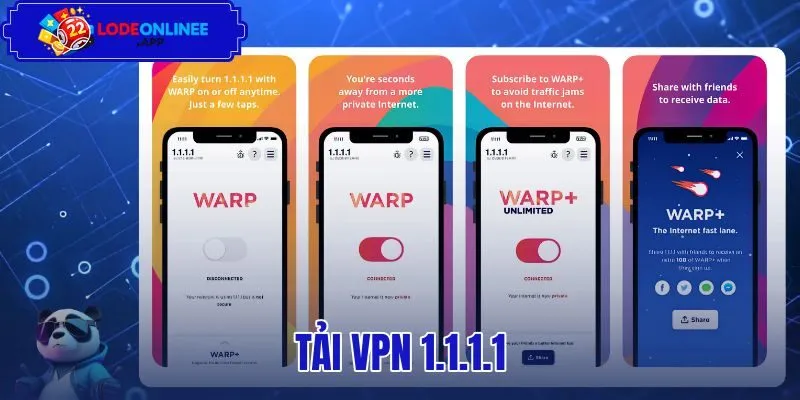
Link Tải Vpn 1.1.1.1 Chính Thức Từ Cloudflare Cho Các Nền Tảng

Trước khi bắt đầu tải VPN 1.1.1.1 về máy, bạn cần lựa chọn đúng nguồn phát hành từ Cloudflare để tránh nguy cơ mã độc đánh cắp dữ liệu từ các tệp tin trôi nổi trên Internet.
| Nền tảng | Nguồn tải chính thức | Yêu cầu hệ điều hành |
|---|---|---|
| Windows | Tải từ trang web Cloudflare chính thức | Windows 10 (bản 1909) trở lên |
| macOS | Tải từ trang web Cloudflare chính thức | macOS 10.15 (Catalina) trở lên |
| Android | Google Play Store (nhà phát triển Cloudflare, Inc.) | Android 5.0 trở lên |
| iOS | Apple App Store (nhà phát triển Cloudflare, Inc.) | iOS 11.0 trở lên |
Quy Trình Cài Đặt Và Kích Hoạt Warp Chi Tiết
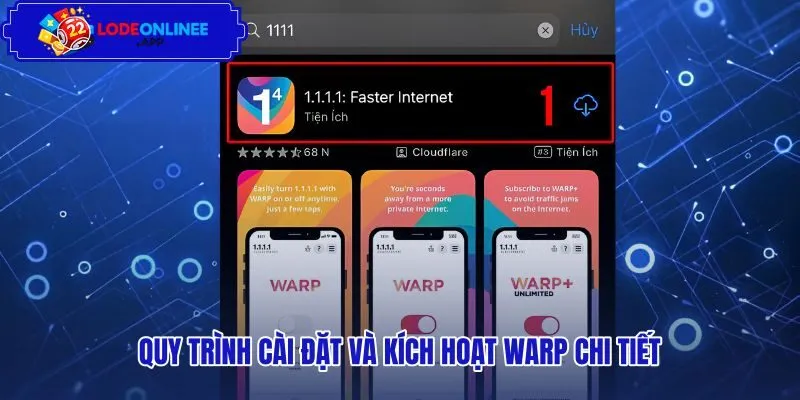
Sau khi hoàn tất tải VPN 1.1.1.1, thao tác thiết lập ứng dụng trên từng thiết bị diễn ra rất nhanh chóng. Các thao tác cấu hình hệ thống và kích hoạt được chúng tôi hướng dẫn cụ thể theo từng nền tảng ngay bên dưới.
Cài Đặt Và Bật Warp Trên Máy Tính Windows Và Macos
Ngay sau bước tải VPN 1.1.1.1 cho máy tính, bạn hãy nhấp đúp vào tệp tin cài đặt có đuôi .msi hoặc .pkg rồi nhấn đồng ý với điều khoản sử dụng. Quá trình thiết lập diễn ra tự động nhanh chóng chỉ trong vài giây.
Phần mềm sẽ tự thu nhỏ xuống khay hệ thống thay vì mở giao diện lớn, nên nếu tắt nhầm tiến trình sẽ làm gián đoạn lớp bảo vệ ngầm. Bạn hãy nhấn vào biểu tượng đám mây nhỏ ở góc màn hình rồi gạt nút kích hoạt; ứng dụng sẽ chuyển sang màu cam kèm chữ Connected để bắt đầu mã hóa lưu lượng. Để chắc chắn dịch vụ vận hành chuẩn xác, bạn có thể mở trình duyệt và kiểm tra xem địa chỉ truy vấn mạng đã được định tuyến an toàn qua hệ thống Cloudflare hay chưa.
Kích Hoạt Ứng Dụng Warp Trên Điện Thoại Android Và Ios
Thao tác tải VPN 1.1.1.1 trên điện thoại diễn ra rất nhanh qua kho ứng dụng, nhưng hệ điều hành sẽ yêu cầu bạn cấp quyền thêm cấu hình mạng ở lần mở đầu tiên. Nếu từ chối bước xác thực vân tay hoặc mật khẩu này, ứng dụng sẽ không thể thiết lập đường hầm bảo vệ thiết bị.
Trên giao diện chính, bạn chỉ cần gạt công tắc tròn sang Connected, biểu tượng ổ khóa nhỏ sẽ lập tức xuất hiện trên thanh trạng thái. Nút Pause cho phép tạm dừng mười lăm phút. Tùy chọn này rất tiện lợi khi bạn cần truy cập tạm thời vào các ứng dụng nội địa mà không lo bị quên kích hoạt lại lớp bảo vệ sau đó.
Phân Biệt Chế Độ Dns Thuần Và Kết Nối Warp
Nhiều người dùng khi tìm tải VPN 1.1.1.1 thường nghĩ công cụ chỉ có một cơ chế vận hành duy nhất, nhưng thực tế ứng dụng cho phép bạn gạt chọn giữa hai tùy chọn riêng biệt trong phần cài đặt. Chế độ DNS thuần chỉ mã hóa tên miền. Lựa chọn này giúp tiết kiệm pin và duy trì ping rất thấp cho game nội địa. Cách thức này tương tự như bảo vệ cuốn danh bạ tra cứu địa chỉ web mà không can thiệp sâu vào đường truyền mạng của thiết bị.
Ngược lại, chế độ WARP bảo vệ toàn bộ dữ liệu ra vào thiết bị qua giao thức WireGuard, ngăn chặn nguy cơ rò rỉ thông tin trên Wi-Fi mở. Bật nhầm WARP khi chơi game máy chủ trong nước sẽ làm tăng độ trễ và gây giật lag. Bạn hãy linh hoạt thay đổi giữa hai chế độ tùy theo nhu cầu thực tế.
Lưu Ý Về Giới Hạn Tính Năng Và Cách Xử Lý Lỗi Khi Dùng Warp

Kinh nghiệm thực tế trong quá trình tải VPN 1.1.1.1 và sử dụng hàng ngày cho thấy bạn cần lưu ý một số ranh giới kỹ thuật để chủ động xử lý các tình huống gián đoạn kết nối mạng phát sinh:
- Không hỗ trợ đổi vị trí quốc gia: Ứng dụng chỉ định tuyến qua máy chủ Cloudflare gần nhất để duy trì tốc độ mạng tốt nhất, không cho phép bạn chọn IP tại Mỹ hay Singapore như VPN thương mại.
- Giới hạn vượt rào cản mạng: Công cụ chỉ hỗ trợ vượt qua các phương thức chặn DNS cơ bản, không thể vượt qua tường lửa kiểm soát gói tin chuyên sâu của doanh nghiệp.
- Tránh xung đột với ứng dụng ngân hàng: Một số ứng dụng tài chính sẽ từ chối đăng nhập khi phát hiện mạng ảo; bạn nên chọn tính năng tạm dừng mười lăm phút để giao dịch bình thường.
- Khắc phục lỗi mất mạng đột ngột: Nếu thiết bị mất mạng khi chuyển đổi giữa Wi-Fi và mạng dây, bạn chỉ cần gạt tắt công tắc WARP rồi bật lại để làm mới card mạng ảo.
Lời Kết
Tải VPN 1.1.1.1 từ đúng nguồn phát hành đem lại cho bạn một công cụ bảo vệ dữ liệu cá nhân rất đáng tin cậy và hoàn toàn miễn phí. Khi hiểu rõ ranh giới kỹ thuật và sử dụng linh hoạt giữa hai chế độ, bạn sẽ luôn duy trì kết nối Internet an toàn trên mọi thiết bị.